Claude Codeではじめてのアプリ開発:FAQシステムを作ろう
はじめに
このチュートリアルでは、プログラミング経験ゼロの方が、Claude Codeを使って「FAQシステム」を作ります。
エンジニアの方へ: Claude Codeを初めて使う方でも物足りないと思いますが、最後に「エンジニア向け:ここからさらに良くするには」というセクションを用意しています。
なぜFAQシステム?
私はプログラミング未経験者とClaude Codeでグループウェアを開発するという取り組みを行いました。そこで気づいたのは、超初心者向けの解説が世の中にほとんどないということです。
そこでカリキュラムの初日は「シューティングゲームを作る」にしました。まずは何か動くものを作り上げて、成功体験を積むことが次への意欲につながるからです。
ただ、シューティングゲームでは会社の業務に役立てることができず、発展性がありません。そこで今回の題材として選んだのが「FAQシステム」です。FAQシステムなら、作った後に自分の会社や部署のFAQに作り替えることで、実際に業務で使えるものになります。
このチュートリアルで作るもの
FAQシステムとは、「よくある質問と回答」を検索・表示できるWebアプリです。以下のようなアプリが、約60分で完成します。
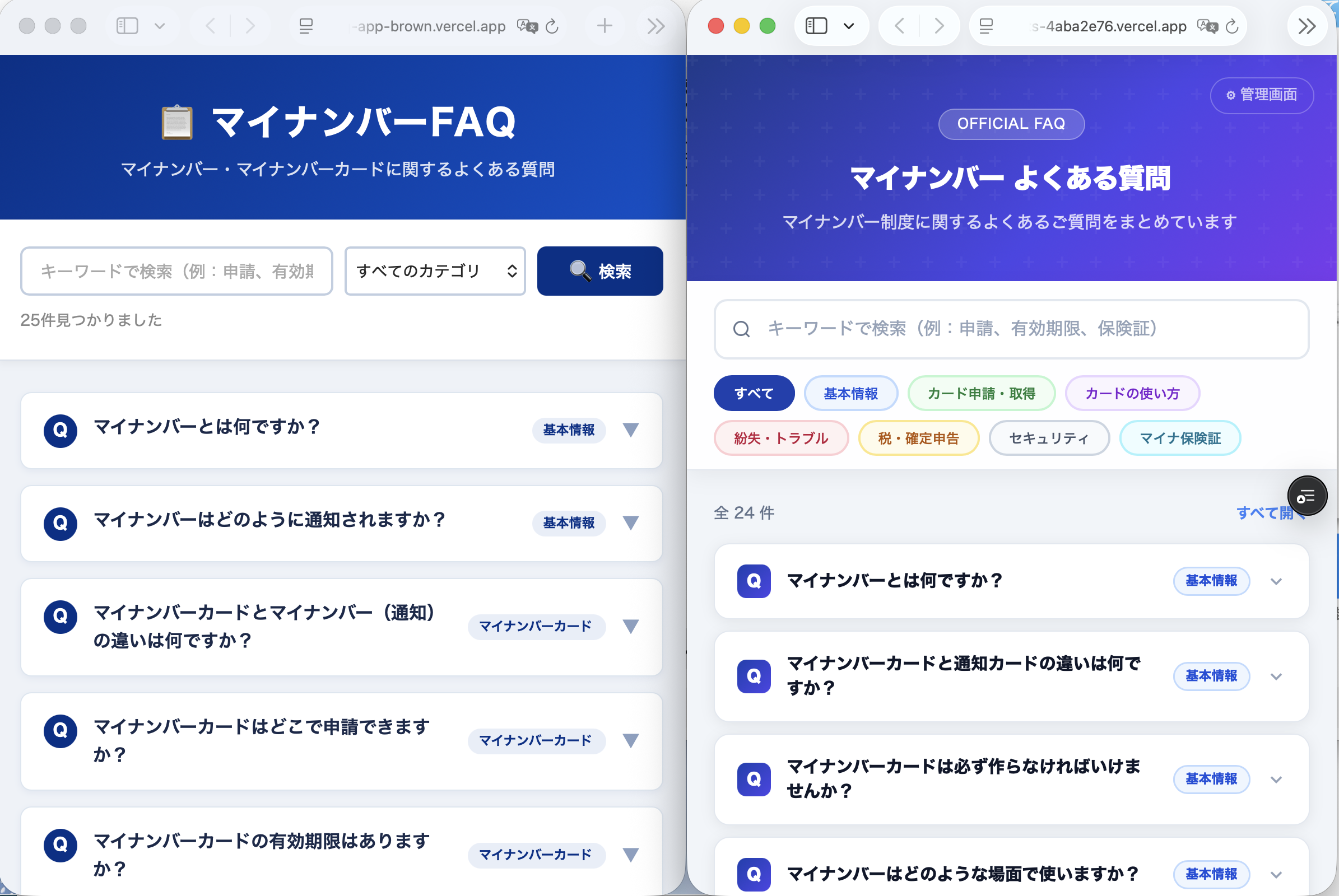
左右はそれぞれ別の人がClaude Codeで作ったものです。同じ指示でも、デザインや機能が異なるのが面白いところです。
所要時間: 約60分 費用: Claude Proの月額料金($20/月)
⚠️ 注意: Claude Codeを使うには、ClaudeのPro($20/月)、Max($100/月または$200/月)などの有料プランへの契約が必要です。無料プランでは利用できません。
ステップ1:Claude Proに契約する
すでにPro・Maxなどの有料プランに契約済みの方は、このステップをスキップしてください。
- ブラウザで claude.ai を開く
- アカウントを作成する(メールアドレスで登録)
- 画面の案内に従って「Pro」プランに申し込む($20/月)
- クレジットカード情報を入力して契約完了
💡 ポイント: Claude Code を使うにはProプラン以上が必要です。
ステップ2:ターミナルを開く
Claude Codeは「ターミナル」(黒い画面)で動きます。怖がらなくて大丈夫です。コマンドはすべてコピー&ペーストするだけです。
Windowsの場合
- キーボードの
Windowsキーを押す PowerShellと入力する- 「Windows PowerShell」が表示されるのでクリックして開く
Macの場合
- キーボードの
Command+Spaceを押す ターミナルと入力する- 「ターミナル」が表示されるので
Enterを押して開く
ステップ3:Node.jsをインストールする
Claude Codeを動かすために「Node.js」というソフトが必要です。以下のコマンドをターミナルにコピー&ペーストして Enter を押してください。
Windowsの場合
winget install OpenJS.NodeJS.LTS
インストールが終わったら、PowerShellを一度閉じて、もう一度開いてください(ステップ2と同じ手順で)。
Macの場合
まず、Homebrewというツールをインストールします。
/bin/bash -c "$(curl -fsSL https://raw.githubusercontent.com/Homebrew/install/HEAD/install.sh)"
途中でパスワードを聞かれたら、Macのログインパスワードを入力してください(入力しても画面に文字は表示されませんが、そのまま打って Enter)。
次に、Node.jsをインストールします。
brew install node
確認
以下のコマンドを実行して、バージョン番号(v20.xx.x のような数字)が表示されればOKです。
node -v
ステップ4:Claude Codeをインストールする
以下のコマンドをコピー&ペーストして Enter を押してください。Windows・Mac共通です。
npm install -g @anthropic-ai/claude-code
ステップ5:作業フォルダを作って移動する
Windowsの場合
mkdir $HOME\faq-app
cd $HOME\faq-app
Macの場合
mkdir ~/faq-app
cd ~/faq-app
ステップ6:Claude Codeを起動する
以下のコマンドを実行します。
claude --dangerously-skip-permissions
初回はブラウザが開いて、ログイン画面が表示されます。claude.aiのアカウントでログインしてください。ログインが完了すると、ターミナルに戻ります。
起動時に英語で確認メッセージが表示されることがあります。
- 「Do you trust this folder?」(このフォルダを信頼しますか?)と聞かれたら → Yes を選んでください。自分で作ったフォルダなので問題ありません。
- 「Do you want to skip permission checks?」(許可チェックをスキップしますか?)と聞かれたら → Yes を選んでください。Claudeが作業のたびに「いいですか?」と聞かなくなり、スムーズに進められます。
> という入力欄が表示されたら準備完了です。
ステップ7:FAQシステムを作る
ここからがメインです。以下の文章を そのままコピー&ペースト して Enter を押してください。
検索できるFAQシステムを作って。FAQデータはマイナンバーのよくある質問を20件くらい作って。
たったこれだけです。Claude Codeが自動的に、技術の選択、ファイルの作成、必要なソフトのインストールをすべてやってくれます。
途中で「このコマンドを実行していいですか?」と聞かれたら y を入力して Enter を押してください。
数分かかります。コーヒーでも淹れて待ちましょう。
ステップ8:アプリを起動して確認する
Claude Codeが完成すると、起動コマンドを教えてくれます。たとえば以下のようなコマンドです(Claude Codeが指示するものに従ってください)。
npm run dev
起動したら、ブラウザで以下のアドレスを開きます。
http://localhost:3000
FAQシステムが表示されたら完成です! おめでとうございます! 🎉
ステップ9:もっと注文をつけてみよう
動くものができたら、Claude Codeにどんどん注文をつけてみましょう。日本語でOKです。たとえば:
カテゴリで絞り込めるようにしてデザインをもっとおしゃれにして質問を追加して。マイナ保険証について5件「役に立った」ボタンをつけて管理画面を作って。質問の追加・編集・削除ができるようにして
自分が使いやすいと思うものを、自分の言葉で伝える。それがClaude Codeでの開発です。
💡 次のステップ: マイナンバーFAQの代わりに、あなたの会社の「よくある質問」を入れれば、そのまま業務で使えるFAQシステムになります。やり方は「あなたの会社のFAQを作るには?」で紹介しています。
ステップ10:インターネットに公開する
ここまでのFAQシステムは、自分のパソコンの中だけで動いています。せっかく作ったので、インターネットに公開して、誰でもアクセスできるようにしてみましょう。
「Vercel(バーセル)」という無料のサービスを使います。
10-1:Vercelのアカウントを作る
- ブラウザで vercel.com/signup を開く
- 「Hobby」(無料) を選ぶ(「Pro」は有料なので選ばないでください)
- 「Your Name」に名前を入力して「Continue」をクリック
- 「Continue with Email」を選び、メールアドレスを入力して登録する(GoogleやAppleなど他の認証方法でもOKです)
- 届いた確認メールのリンクをクリックして完了
10-2:公開する
Claude Codeがまだ起動している状態で、以下をコピー&ペーストしてください。
このアプリをVercelにデプロイして。
Claude Codeが npx vercel コマンドを実行します。初回は以下のような質問が表示されるので、そのまま Enter を押していけばOKです。
- 「Set up and deploy?」→
yを入力 - 「Which scope?」→ そのまま
Enter - 「Link to existing project?」→
nを入力 - 「What’s your project’s name?」→ そのまま
Enter - 「In which directory is your code located?」→ そのまま
Enter
しばらく待つと、こんなURLが表示されます。
https://faq-app-xxxxx.vercel.app
このURLを誰かに送れば、あなたが作ったFAQシステムを見てもらえます! 🌐
💡 ポイント: Vercelは無料で使えます。作ったアプリを消したくなったら、vercel.com の管理画面からいつでも削除できます。
ステップ11:終了する
Claude Codeを終了する
Claude Codeの入力欄で以下を入力します。
/exit
アプリを停止する
ターミナルで Ctrl + C を押すと、アプリが停止します。
次回また起動するには
cd ~/faq-app
claude
とすれば、前回の続きから作業できます(Windowsの場合は cd $HOME\faq-app)。
うまくいかないとき
| 症状 | 対処 |
|---|---|
node -v でエラーが出る |
ターミナルを閉じて開き直す。それでもダメならNode.jsのインストールをやり直す |
claude コマンドが見つからない |
ターミナルを閉じて開き直す。それでもダメなら npm install -g @anthropic-ai/claude-code をやり直す |
| ブラウザで何も表示されない | アドレスが http://localhost:3000 になっているか確認。ポート番号が違う場合はClaude Codeの出力を確認 |
| Claude Codeが途中で止まった | /exit で一度終了して claude で再起動。「さっきの続きをやって」と入力 |
| 「コマンドを実行していいですか」が多くて面倒 | Claude Codeの質問には毎回 y で答えてOK(この練習では安全です) |
🔧 エンジニア向け:ここからさらに良くするには
上記のチュートリアルは「まず動くものを作る」ことに全振りしています。実務やポートフォリオとして発展させるなら、以下を検討してください。
技術選択を自分で行う
Claude Codeに任せると、おそらくNext.js + SQLite、またはシンプルなHTML + JSONあたりを選びます。目的に応じて自分で指定しましょう。
- フロントだけで完結させたい場合: React / Vue + 静的JSONファイル。DBなし。GitHub Pagesにデプロイ可能
- 検索を本格的にやりたい場合: PostgreSQL + 全文検索(
pg_trgm)、またはElasticsearch / Meilisearch - AIを組み込みたい場合: FAQ回答にRAG(Retrieval-Augmented Generation)を導入。ベクトルDB(pgvector、Pinecone等)+ Embedding APIで類似質問検索
CLAUDE.mdを活用する
プロジェクトルートに CLAUDE.md ファイルを置くと、Claude Codeがプロジェクトのルールや方針を毎回読み込みます。
# CLAUDE.md

## 技術スタック
- Next.js 15 (App Router)
- TypeScript (strict mode)
- Tailwind CSS
- Prisma + PostgreSQL

## コーディング規約
- コンポーネントは関数コンポーネントのみ
- 日本語コメント必須
- テストは Vitest を使用
FAQデータを外部ソースから取得する
練習ではClaude Codeに作ってもらいましたが、実際に使うなら:
- オープンデータ: 各自治体のオープンデータカタログからCSV/JSON形式で取得
- スクレイピング: デジタル庁やe-Govなどの公開FAQから取得(利用規約を確認のこと)
- API: FAQ管理SaaSのAPIから動的に取得
デプロイする
ローカルで動くだけでは他の人に見せられません。
- Vercel: Next.jsなら
vercelコマンド一発でデプロイ可能(無料枠あり)。無料のHobbyプランでも独自ドメインを設定できるので、社内向けFAQをfaq.example.comのようなURLで公開することも可能 - Cloudflare Pages: 静的サイトなら無料で高速
- Railway / Render: DB付きのフルスタックアプリに対応
自動テストを追加する
Claude Codeに「テストを書いて」と指示すれば書いてくれます。ただし、テスト戦略は自分で設計しましょう。
以下のテストを追加して:
- FAQデータの検索ロジックのユニットテスト
- カテゴリフィルターの結合テスト
- 検索結果が0件の場合の表示テスト
あなたの会社のFAQを作るには?
このチュートリアルではマイナンバーのFAQを題材にしましたが、同じ手順で自社のFAQシステムを作ることができます。ステップ7の指示を変えるだけです。
方法1:その場でFAQを作ってもらう
検索できるFAQシステムを作って。以下のFAQデータを使って。

Q: 有給休暇は何日前に申請すればいいですか?
A: 原則3営業日前までに申請してください。

Q: 経費精算の締め日はいつですか?
A: 毎月25日が締め日です。翌月10日に振り込まれます。

(...必要な分だけ追加...)
方法2:既存のFAQドキュメントを読み込ませる
社内のFAQがExcelやWordにまとまっている場合、そのファイルを作業フォルダに置いて:
faq-data.xlsx を読み込んで、検索できるFAQシステムを作って。
方法3:まず作ってから差し替える
チュートリアル通りにマイナンバーFAQで完成させた後、Claude Codeに指示します。
FAQデータを以下の内容に差し替えて。カテゴリも変更して。

カテゴリ:勤怠、経費、IT、総務

Q: パスワードを忘れました。どうすればいいですか?
A: 情報システム部にメールで連絡してください。当日中にリセットします。

(...)
いずれの方法でも、FAQの内容を入れ替えるだけで、検索やカテゴリ絞り込みの機能はそのまま使えます。
Git管理をする
git init
git add .
git commit -m "initial: FAQ system"
Claude Codeは git と連携して動きます。ブランチを切って機能追加する練習にも最適です。
この記事が役に立ったら押してください